FlexiPos
Návod k práci s pokladnou
- 1. Výběr zákazníka
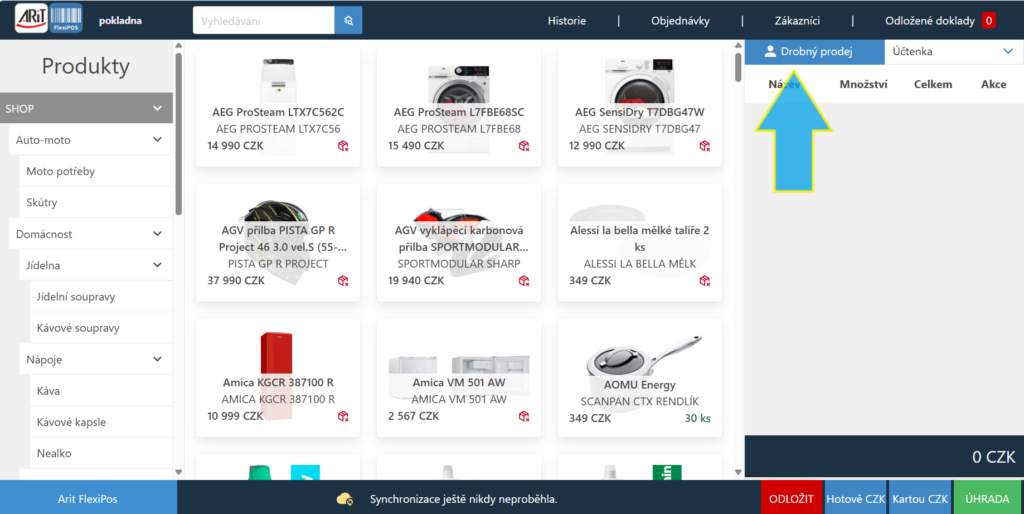
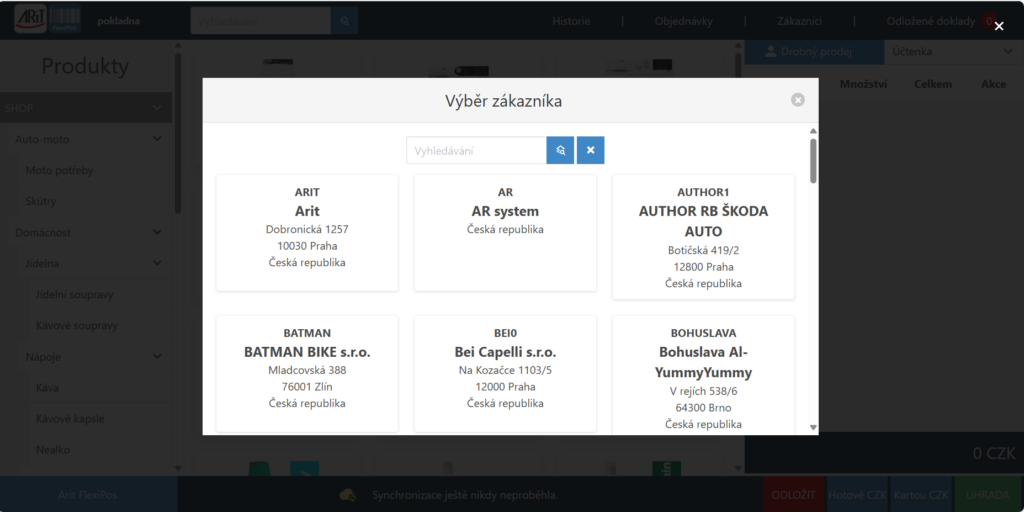
Před vytvořením objednávky nebo účtenky nejprve vyberte zákazníka.
Po kliknutí na tlačítko pro výběr zákazníka se zobrazí seznam všech zákazníků. Vyhledejte a vyberte požadovaného zákazníka.
- 2. Výběr typu dokladu
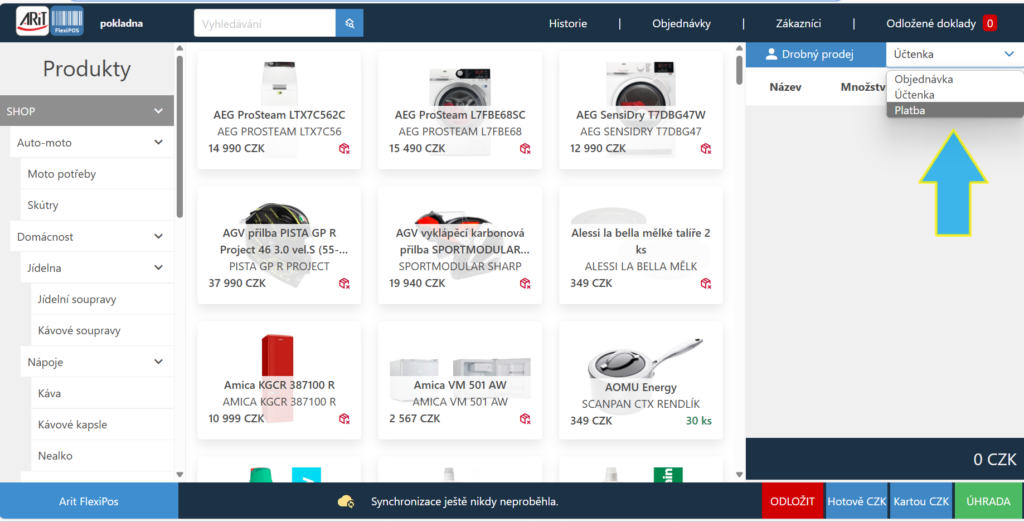
Poté zvolte, jaký doklad chcete vytvořit:
- Objednávku
- Účtenku
- 3. Přidání produktů do dokladu
V levém sloupci Produkty vyhledejte produkt, který chcete přidat do dokladu.
Produkt můžete přidat několika způsoby:
- Počítač: dvojklikem myší na produkt.
- Dotyková obrazovka: poklepáním na produkt.
- Čtečka: načtením čárového kódu produktu.
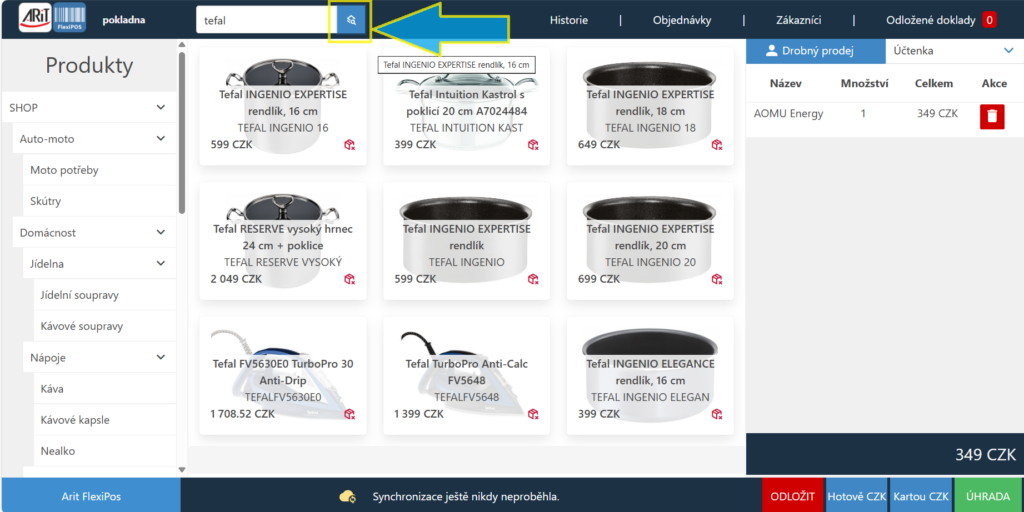
Produkt můžete také vyhledat pomocí vyhledávacího pole v horní části obrazovky. Zadejte název produktu a klikněte na tlačítko vedle vyhledávacího pole.
- 4. Odložení účtenky
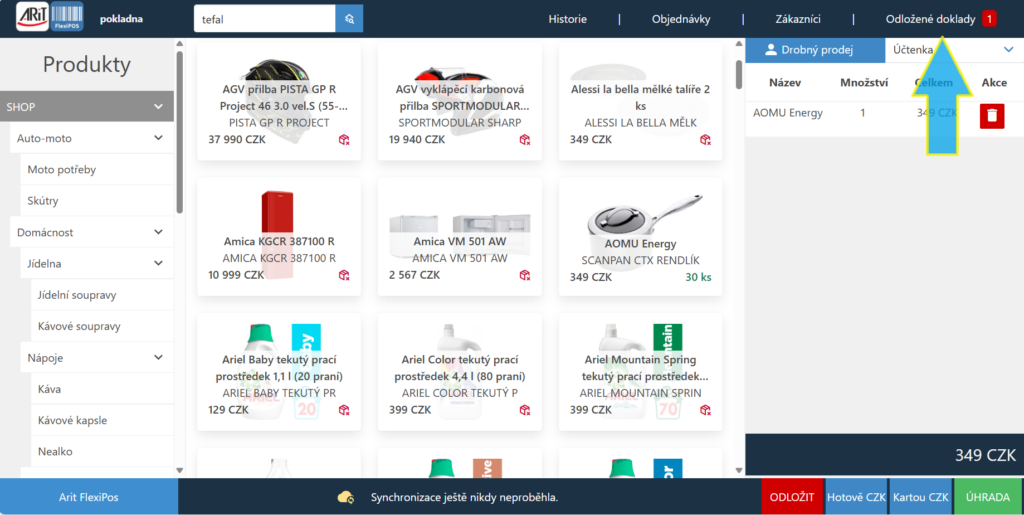
Pokud vytváříte účtenku, můžete ji v dolní části obrazovky odložit.
Tuto možnost využijete například v situaci, kdy si zákazník ještě vybírá a vy mezitím potřebujete obsloužit dalšího zákazníka. K původní účtence se můžete později vrátit a pokračovat v jejím vytváření.
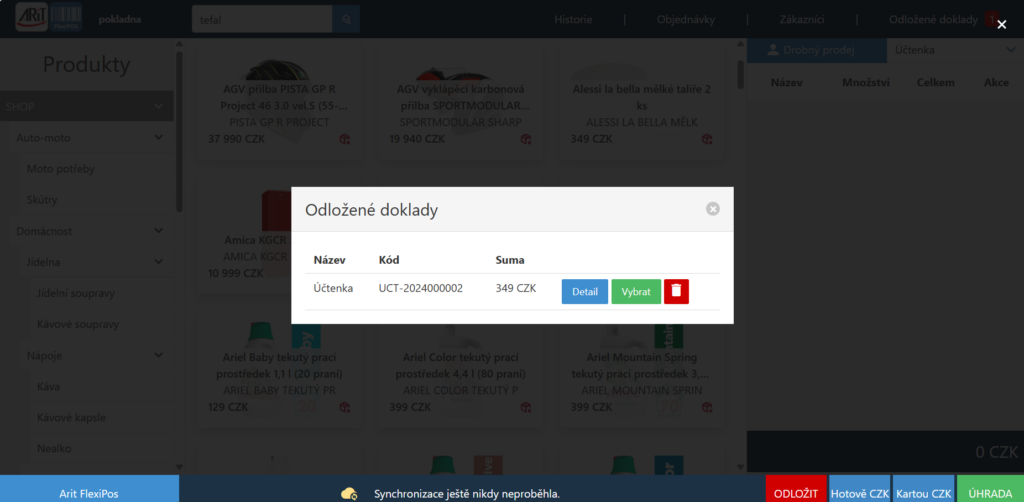
Odložený doklad najdete v pravém horním rohu obrazovky v části „Odložené doklady“.
Po kliknutí na odložený doklad můžete:
- zobrazit jeho obsah,
- pokračovat v jeho zpracování,
- doklad smazat.
- 5. Platba účtenky
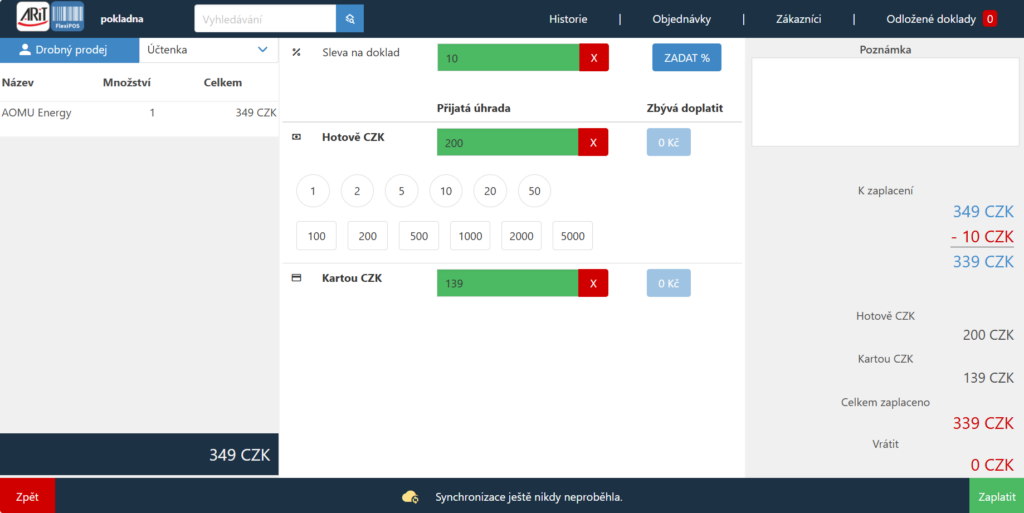
Po dokončení výběru produktů zvolte způsob platby.
Platba v hotovosti
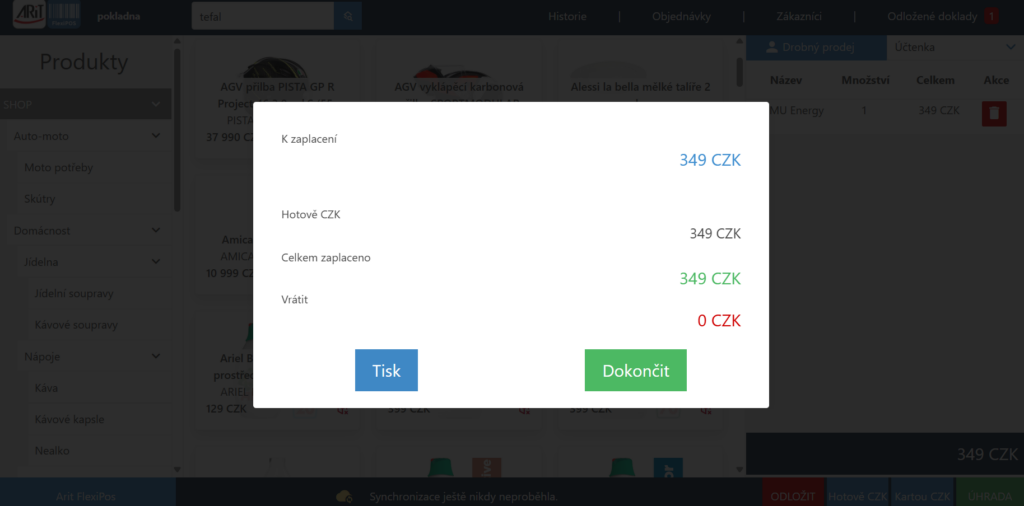
Při platbě v hotovosti můžete účtenku vytisknout a následně dokončit, nebo ji můžete rovnou dokončit.
V části „Úhrada“ můžete také:
- zadat slevu pro zákazníka,
- rozdělit platbu mezi kartu a hotovost,
- zadat částku, kterou vám zákazník předal, a zobrazit částku, kterou máte vrátit.
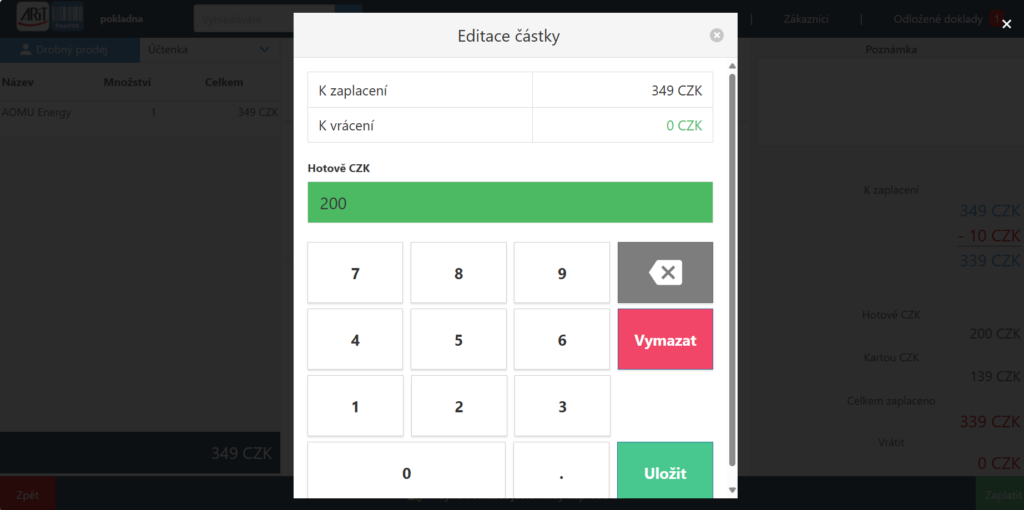
Částku zadáte kliknutím do příslušného políčka. Zobrazí se vyskakovací okno, ve kterém vyberete požadovanou částku.
Platba kartou
Při platbě kartou se částka automaticky přenese do platebního terminálu.
- 6. Reklamace
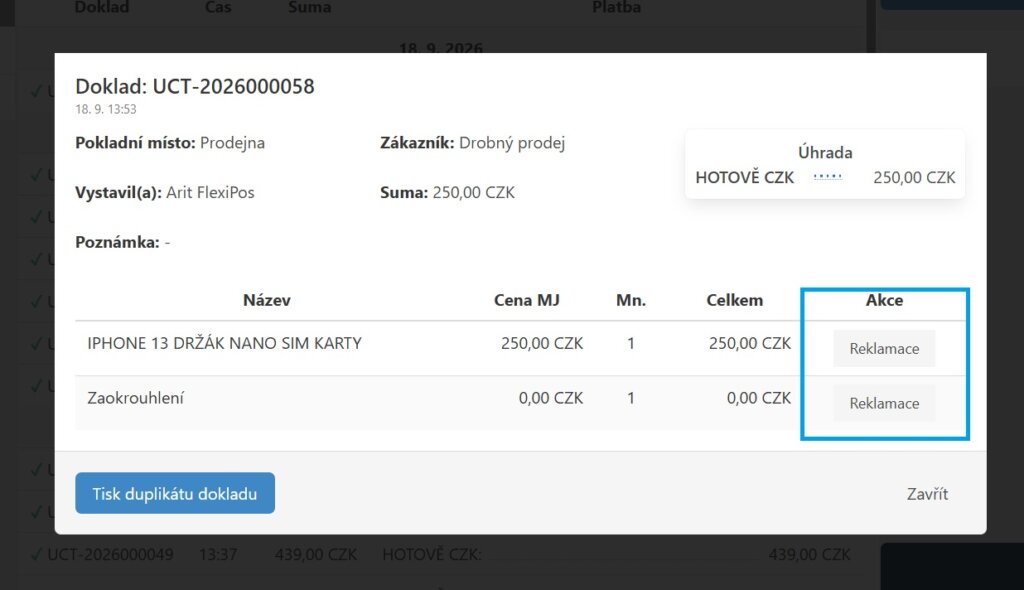
Reklamaci můžete vytvořit přímo z konkrétního prodejního dokladu v historii pokladny.
Vytvoření reklamace
1. V pokladně otevřete sekci Historie.
2. Vyhledejte a otevřete příslušnou účtenku.
3. U produktu, který zákazník reklamuje, klikněte na možnost Reklamace.
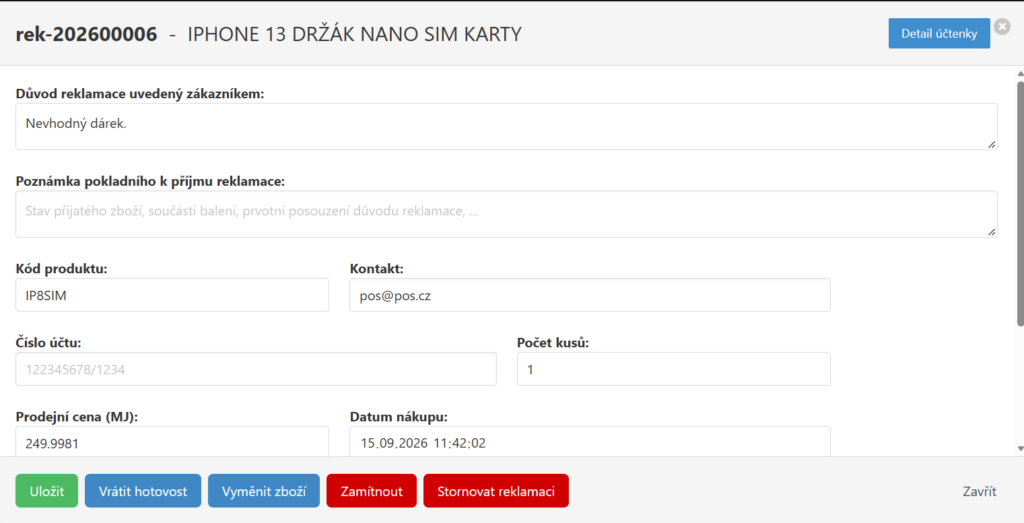
4. Vyplňte požadované informace k reklamaci.
5. Po dokončení klikněte na Uložit.
Reklamace je tímto vytvořena a následně ji můžete spravovat v sekci Reklamace.
Vyřízení reklamace
1. Otevřete sekci Reklamace.
2. Vyhledejte a otevřete příslušnou reklamaci.
3. Zvolte požadovaný způsob vyřešení reklamace.
4. Postupujte podle zvolené možnosti a reklamaci dokončete.
V sekci Reklamace zároveň najdete přehled všech reklamací vytvořených v systému.
- 7. Vytvoření objednávky
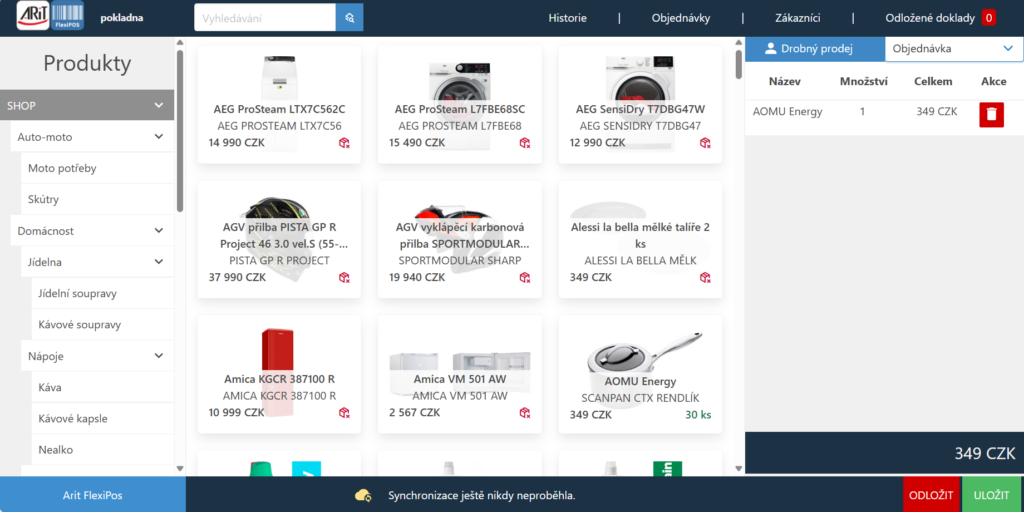
Pokud vytváříte objednávku, můžete ji buď odložit, nebo ji rovnou uložit.
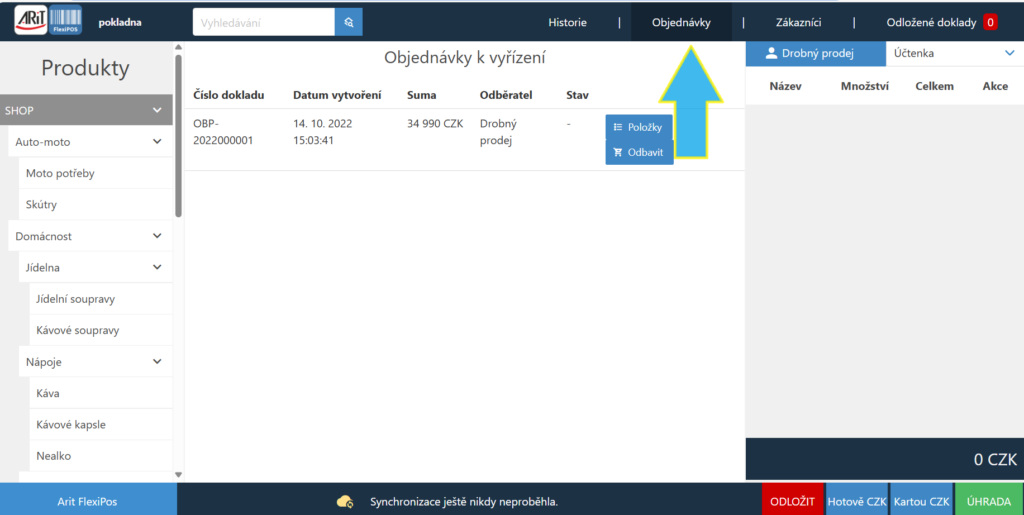
Uložené objednávky najdete v části „Objednávky“.
U každé objednávky si můžete zobrazit její detail nebo zvolit možnost „Odbavit“. Tím objednávku přidáte do dokladu a automaticky se z ní vytvoří účtenka.
- 8. Historie dokladů
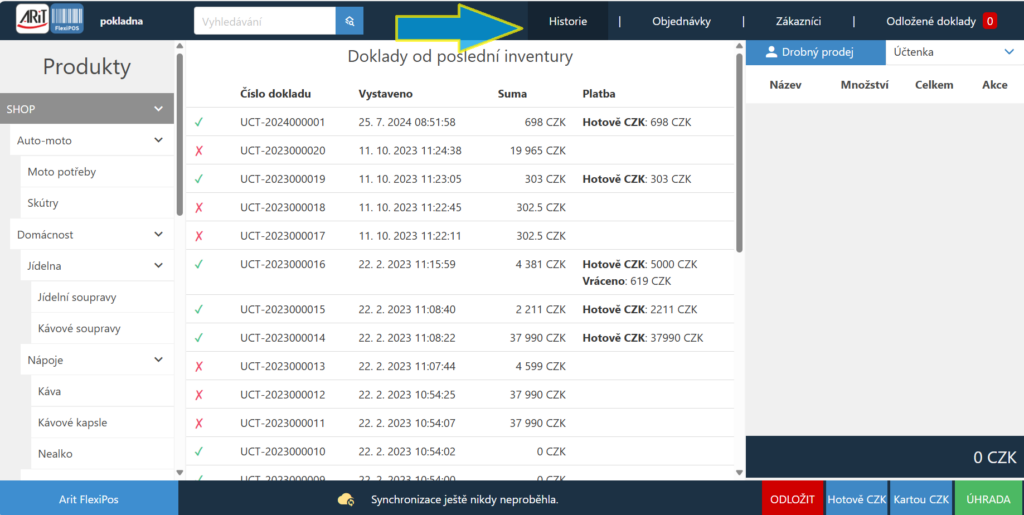
V záložce „Historie“ v horní části obrazovky najdete přehled všech vytvořených objednávek a účtenek.
V levém sloupci zároveň vidíte jejich aktuální stav.
- 9. Zákazníci
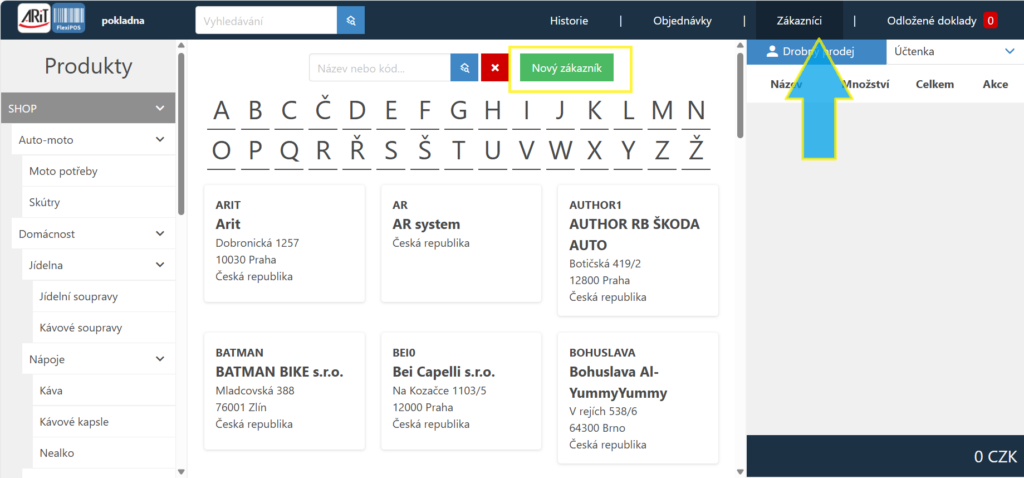
V záložce „Zákazníci“ najdete seznam všech zákazníků.
Zákazníky můžete:
- vyhledávat,
- zobrazit jejich údaje,
- založit nového zákazníka.
- 10. Nastavení produktů
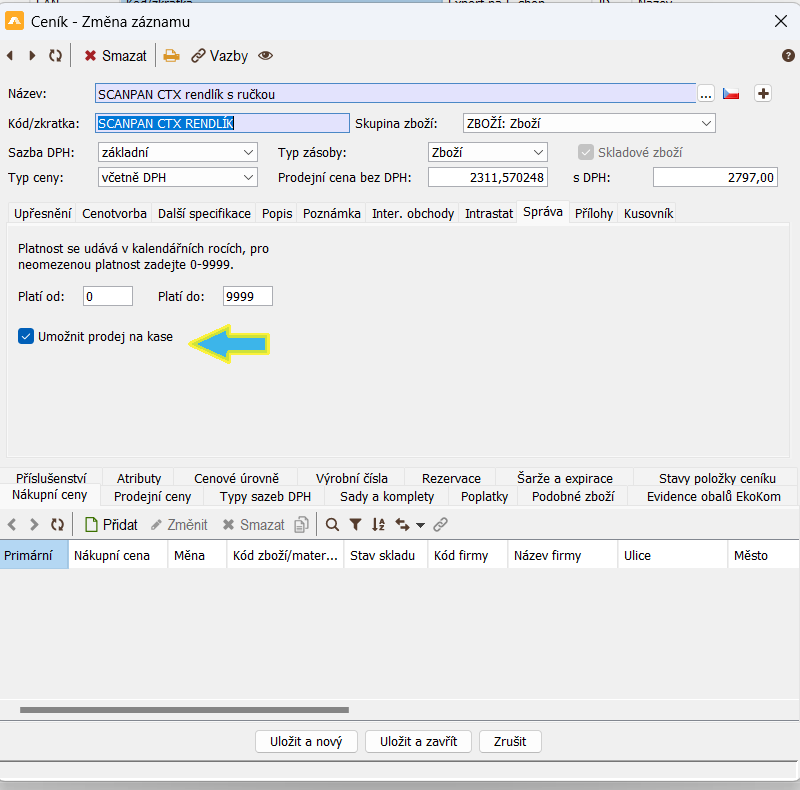
Aby byly produkty viditelné na pokladně, je potřeba u nich v systému Abra zaškrtnout možnost „Umožnit prodej na kase“.
Tuto možnost najdete na detailu produktu v záložce „Správa“.